
Bây giờ có rất nhiều thiết bị ngoại vi kết nối với máy tính qua cổng USB. Ngoài các thiết bị lưu trữ hay cáp sạc, bạn còn có thể tìm thấy nhiều phụ kiện USB hữu ích giúp nâng cao trải nghiệm sử dụng máy tính chỉ bằng cách cắm chúng vào khi cần. Tuy nhiên, nhiều bo mạch chủ và case máy tính không được trang bị đủ số lượng cổng kết nối. Càng nghiệt ngã hơn đối với laptop, đặc biệt là dòng mỏng nhẹ, chỉ có vài ba cổng USB. Giải pháp duy nhất ở đây là bạn bổ sung thêm các cổng USB cho máy tính của mình.
Cây bút Marc Magrini trên trang công nghệ SlashGear đã gợi ý 5 cách để bạn bổ sung thêm cổng USB cho máy tính.
Sử dụng bộ USB hub rời
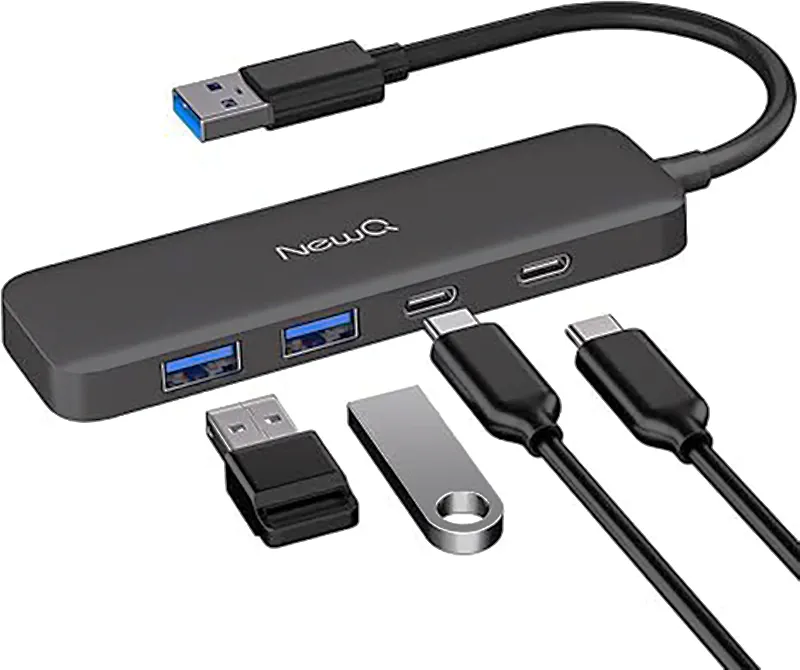
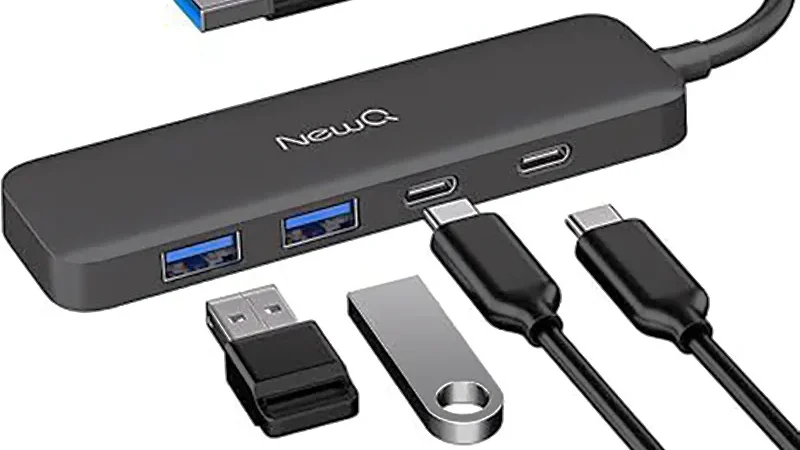
Khi muốn tăng số lượng cổng USB trên máy tính, giải pháp đầu tiên bạn nên cân nhắc chính là sử dụng bộ USB hub rời (external USB hub). Chẳng hạn, một bộ USB hub 4 cổng sẽ giúp biến một cổng USB trên PC thành 4 cổng USB mà hầu như không đòi hỏi bất kỳ thiết lập phức tạp nào ngoài việc cắm cáp của hub vào cổng USB của PC.
Giải pháp này đặc biệt lý tưởng với máy tính xách tay vốn có số lượng cổng USB rất hạn chế.
Nếu dùng loại hub có kết nối thêm nguồn điện bên ngoài, bạn thậm chí có thể dùng nó để sạc điện thoại hoặc truyền dữ liệu từ các ổ cứng gắn ngoài.
Điểm trừ lớn nhất của các bộ USB hub là khả năng làm giảm tốc độ truyền dữ liệu. Nếu bạn cắm một bộ hub USB 3.0 vào cổng USB trên PC có tốc độ cao hơn, tốc độ thực tế sẽ bị giới hạn bởi chính bộ hub đó; điều này ảnh hưởng tới tác vụ sao chép hoặc di chuyển dữ liệu lớn. Ngoài ra, nếu cố gắng tăng thêm số lượng cổng bằng cách kết nối nối tiếp nhiều bộ USB hub với nhau, bạn sẽ khó có thể sử dụng ổn định bất kỳ cổng USB nào trong số đó.
Thêm card mở rộng PCIe vào bo mạch chủ
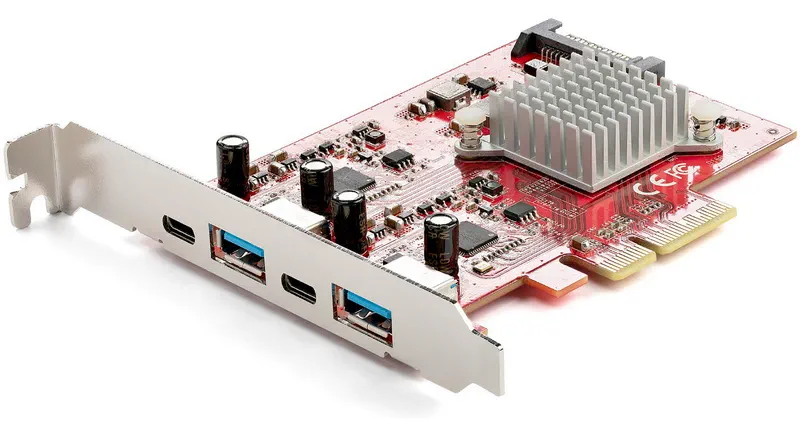
Nếu sở hữu bo mạch chủ phù hợp, bạn có thể sử dụng card mở rộng PCIe expansion card để bổ sung thêm các cổng USB mà không cần chiếm dụng những cổng hiện có. Card mở rộng USB (Type-A hay Type-C) cho phép bạn dễ dàng kết nối các thiết bị lưu trữ dữ liệu hoặc thiết bị ngoại vi. Bạn chỉ cần mở nắp thùng PC, gỡ một slot trên I/o panel đằng sau và gắn card vào một khe PCIe x4 (thường nằm bên cạnh khe x16 gắn card đồ họa). Tuy nhiên, loại card mở rộng PCIe này không hỗ trợ chế độ DP hay USB Power Delivery, không có nguồn cấp điện riêng, bạn không thể dùng các cổng này để sạc pin cho các thiết bị.
Tất nhiên, loại card USB mở rộng này cũng có những hạn chế nhất định đối với người dùng chưa chuẩn bị kỹ lưỡng. Chúng không sử dụng được với các máy tính xách tay vì đòi hỏi một bo mạch chủ phù hợp. Ngoài ra, việc chia sẻ băng thông PCIe trên một số bo mạch chủ có thể ảnh hưởng đến hiệu năng, chẳng hạn như làm giảm tốc độ của card đồ họa hoặc khiến một số khe cắm lưu trữ bên trong không thể hoạt động.
Bộ USB hub gắn mặt trước
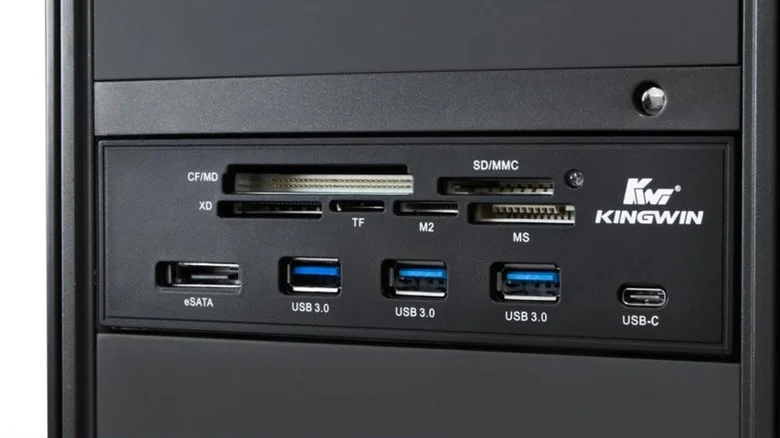
Giống như các card mở rộng PCIe, các bộ USB hub gắn mặt trước (front panel USB hub) thường chỉ phù hợp với một nhóm người dùng nhất định, chủ yếu là case PC của họ có khoang gắn bộ hub này (phải còn trống một khoang 5,25 inch). Giải pháp này chỉ dùng cho desktop PC và motherboard phải có đầu cắm dành cho USB mặt trước (F_USB30, USB 3.0/2.0 Headers). Bộ USB hub có nguồn cấp điện cho phép bạn kết nối hầu như mọi thiết bị mà bạn muốn.
Nhiều mẫu case máy tính giá rẻ phổ biến trên thị trường không hỗ trợ lắp đặt bộ USB hub gắn mặt trước, buộc bạn phải chọn các loại vỏ máy đắt tiền hơn hoặc các mẫu thiết kế cũ hơn.
Một số bộ USB hub mặt trước ngoài các cổng USB thậm chí còn tích hợp cả khe cắm thẻ nhớ SD và cổng eSATA. Điều này giúp giảm bớt số lượng bộ chuyển đổi (adapter) cần dùng, từ đó giải phóng thêm các cổng USB khác trên máy. Tuy nhiên, cần lưu ý rằng độ tin cậy của các sản phẩm này không đồng đều; không ít người dùng phản ánh rằng họ gặp khó khăn khi thiết lập để thiết bị hoạt động hoặc sản phẩm không có độ bền cao.
Sử dụng bàn phím có tích hợp các cổng USB
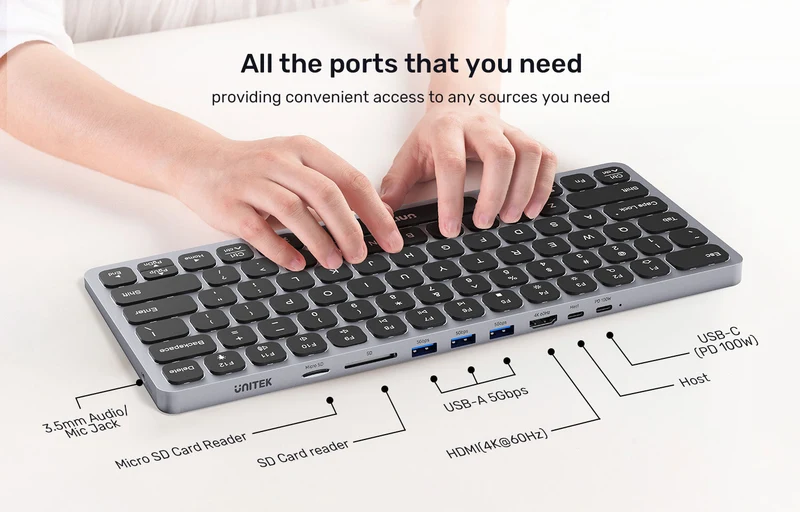
Một số bàn phím (keuboard) có tính năng cổng kết nối mở rộng (passthrough) giúp cung cấp cho người dùng một số cổng kết nối, trong đó có các cổng USB. Nó cho phép bạn gắn thêm các thiết bị ngoại vi mà không chiếm dụng thêm cổng kết nối trên máy tính.
Mặc dù các cổng này thường không được thiết kế chuyên biệt cho việc truyền tải dữ liệu, nhưng những mẫu bàn phím cao cấp có thể đáp ứng tốt nhu cầu đó và hơn thế nữa. Chẳng hạn, có những mẫu bàn phím dù chỉ chiếm một cổng kết nối trên máy tính nhưng lại cung cấp tới hai cổng USB mở rộng, trong khi nhiều loại khác chỉ có một cổng.
Vì bàn phím là thiết bị gần như luôn cần thiết cho máy tính, nên việc có thêm cổng USB trên bàn phím sẽ mang lại cho bạn nhiều sự linh hoạt hơn.
Dù không phải cổng mở rộng nào cũng hỗ trợ truyền dữ liệu tốc độ cao hoặc cung cấp đủ nguồn điện cho mọi thiết bị, chúng vẫn giúp việc kết nối nhiều thiết bị cùng lúc trở nên thuận tiện hơn. Chúng cũng rất hữu ích nếu bo mạch chủ của bạn chỉ còn trống các cổng tốc độ cao (như USB 3.0 hoặc USB-C). Nhiều loại chuột phổ biến chỉ cần chuẩn USB 2.0; vì vậy, khi cắm chuột vào bàn phím, bạn có thể dành các cổng tốc độ cao trên máy tính cho các thiết bị khác như ổ cứng ngoài.
Sử dụng màn hình máy tính có tích hợp các cổng USB
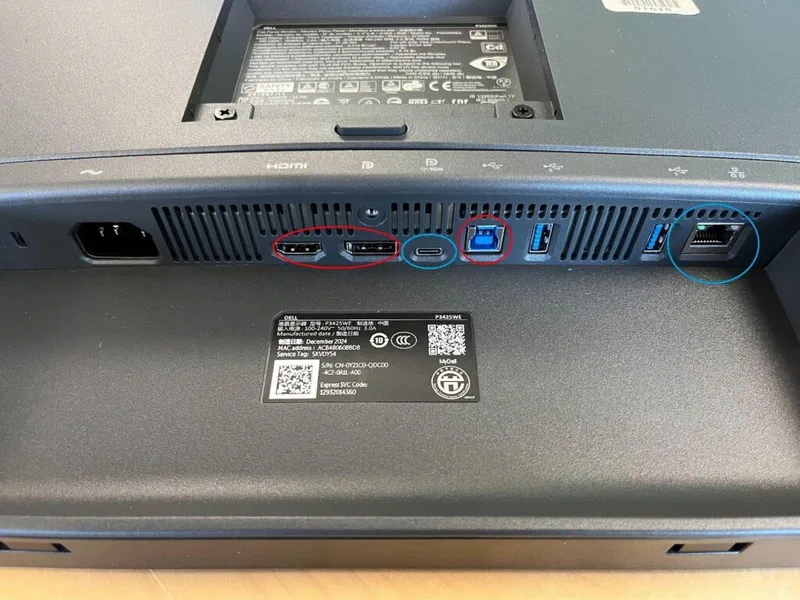
Hiện có nhiều loại màn hình máy tính hiện nay được trang bị sẵn các cổng USB. Chẳng hạn một màn hình có bốn cổng kết nối USB, cho phép bạn cắm các thiết bị ngoại vi như bàn phím và chuột. Các cổng này hoạt động thông qua cơ chế kết nối ngược (upstream) và xuôi (downstream), nghĩa là bạn vẫn cần cắm một sợi cáp USB từ màn hình vào máy tính để kích hoạt chúng. Dù vậy, cách này giúp tăng tổng số cổng kết nối khả dụng, đồng thời giúp bạn thao tác cắm rút thiết bị dễ dàng hơn mà không cần phải với tay ra phía sau thùng máy hay bo mạch chủ.
Việc có các cổng USB trên màn hình không chỉ hữu ích cho máy tính. Bạn có thể kết nối nhiều thiết bị thú vị khác vào các cổng này, chẳng hạn như quạt để bàn hay máy hút bụi mini.
M.M.S.G.