
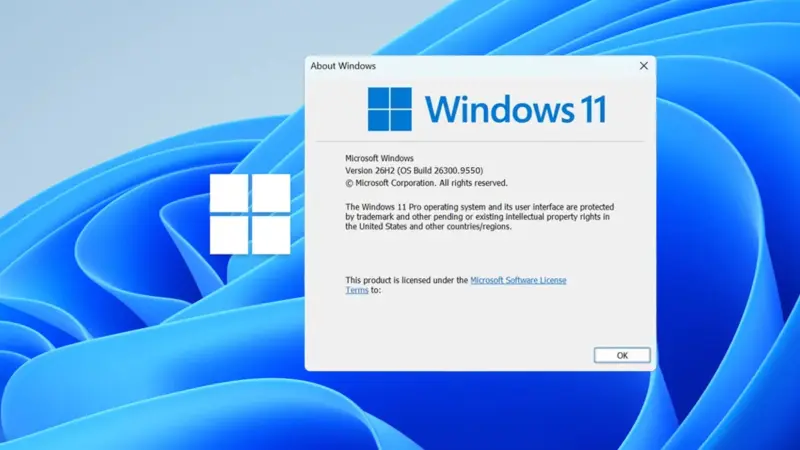
Bản cập nhật quan trọng năm 2026 của hệ điều hành Windows 11 đã được Microsoft chính thức phát hành vào ngày 29-9-2026. Đó là bản Windows 11 2026 Update (version 26H2) hay còn gọi là Windows 11 2026 Update. Do đây là bản cài đặt tùy chọn, nếu hệ thống của mình tương thích, bạn có thể chọn nâng cấp sớm theo tùy chọn thủ công (manually).
Microsoft cho biết: Đối với nhiều thiết bị đủ điều kiện, việc chuyển sang phiên bản Windows 11 version 26H2 đơn giản chỉ là cài đặt một gói kích hoạt nhỏ với dung lượng tải xuống tối thiểu, thời gian cài đặt nhanh chóng và chỉ cần khởi động lại máy một lần. Phiên bản 26H2 kích hoạt hầu hết các tính năng đã được giới thiệu trong các bản cập nhật hàng tháng dành cho Windows 11 phiên bản 25H2.
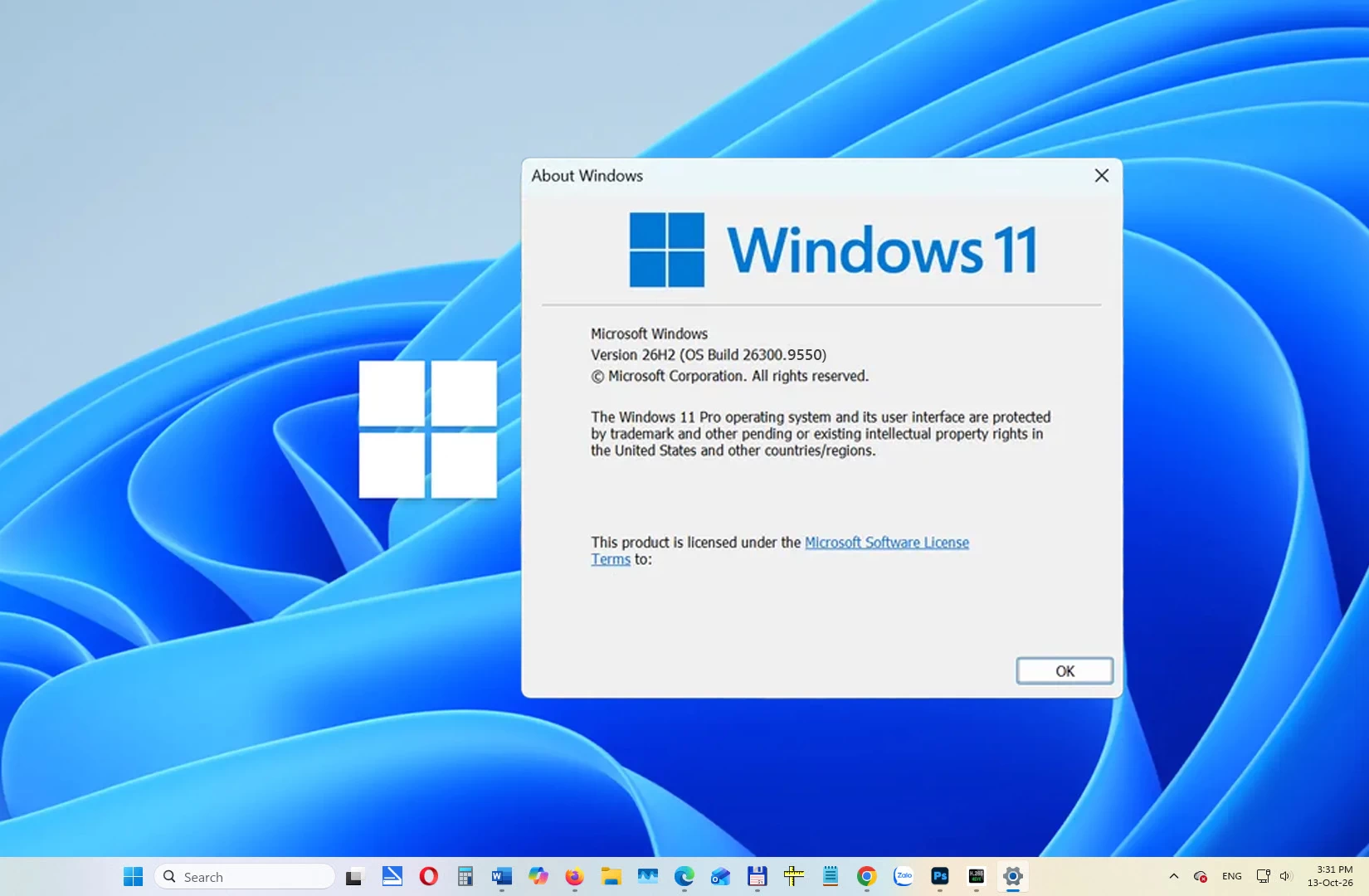
Theo Mauro Huculak trên trang Windows Central, Windows 11 version 26H2 là một bản cập nhật nhỏ, không yêu cầu cài đặt lại toàn bộ hệ thống nếu thiết bị của bạn đang chạy phiên bản 25H2 hoặc 24H2. Tuy nhiên, nếu thiết bị đang chạy phiên bản 23H2 (hoặc cũ hơn), bạn sẽ cần thực hiện nâng cấp tại chỗ (in-place upgrade) kèm theo quy trình cài đặt lại toàn bộ. Ngoài ra, nếu bạn định nâng cấp từ Windows 10, máy tính cũng sẽ trải qua quy trình nâng cấp toàn diện. Thêm vào đó, phiên bản mới này sẽ được phát hành theo từng giai đoạn, bắt đầu với các thiết bị được xác định có trải nghiệm nâng cấp tốt, do đó không phải mọi thiết bị đều sẽ nhận được bản cập nhật ngay trong thời gian đầu.
Những điểm mới trong Windows 11, version 26H2
Windows 11 version 26H2 không mang đến một cuộc “đại tu” như phiên bản 24H2 mà tập trung hoàn thiện những tính năng đã được Microsoft thử nghiệm trong nhiều tháng trước.
Windows 11 phiên bản 26H2 bao gồm các tính năng và cải tiến đã được giới thiệu dần thông qua các bản cập nhật bảo trì cho Windows 11 phiên bản 25H2 và 24H2. Những cải tiến này bao gồm các khía cạnh về bảo mật, quản lý, khả năng truy cập và năng suất làm việc. Đối với khách hàng thương mại (commercial customers), phiên bản 26H2 cũng kích hoạt theo mặc định một số tính năng vốn trước đây được triển khai dưới chế độ kiểm soát tạm thời dành cho người dùng thương mại. Các tính năng này bao gồm:
- Tính năng sao lưu cài đặt Windows (Windows settings backup): Giúp lưu giữ các cài đặt Windows và danh sách ứng dụng Microsoft Store được hỗ trợ, phục vụ cho các tình huống khôi phục hệ thống hoặc thay thế thiết bị. Các chính sách hiện có do quản trị viên thiết lập vẫn tiếp tục được duy trì và áp dụng.
- Các thao tác trên thanh tác vụ dành riêng cho ứng dụng (App-specific taskbar actions): Cho phép truy cập nhanh vào các thao tác phổ biến của ứng dụng ngay từ giao diện thanh tác vụ.
- Các cải tiến đối với File Explorer: Tập trung vào khả năng điều hướng và trải nghiệm sử dụng.
Theo FPT Shop, Start Menu trên Windows 11 version 26H2 tiếp tục được Microsoft tinh chỉnh thay vì thiết kế lại hoàn toàn. Thay đổi dễ nhận thấy nhất là khả năng cập nhật trạng thái ứng dụng nhanh hơn.
Taskbar là một trong những khu vực được Microsoft đầu tư nhiều nhất trên Windows 11 26H2. Người dùng có thêm tùy chọn thay đổi kích thước Taskbar trực tiếp trong phần Settings thay vì phải chỉnh sửa Registry hoặc sử dụng công cụ bên thứ ba.
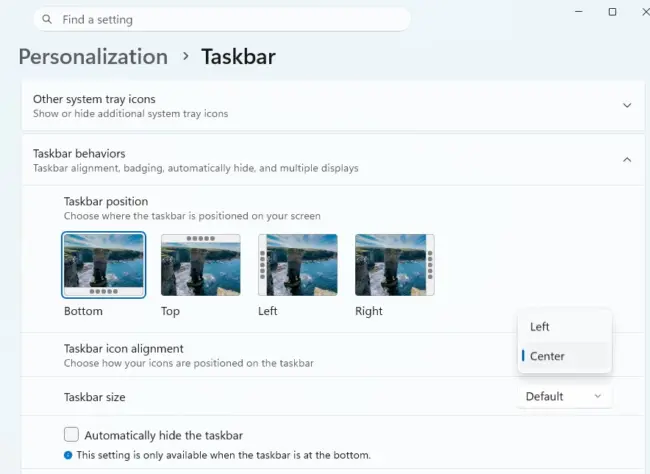
Bên cạnh đó, Microsoft tiếp tục thử nghiệm khả năng tùy chỉnh vị trí Taskbar ở cạnh trên, trái hoặc phải màn hình. Dù một số tính năng như Search Box hay thao tác cảm ứng vẫn đang được hoàn thiện, đây là bước tiến đáng chú ý bởi Windows 11 trước đây chỉ cho phép đặt Taskbar ở cạnh dưới.
Hệ thống thông báo trên Taskbar cũng được cải thiện. Số lượng thông báo (notification badge) của các ứng dụng như Microsoft Teams hay WhatsApp sẽ được cập nhật chính xác hơn, khắc phục tình trạng hiển thị số lượng cũ dù người dùng đã đọc thông báo. Microsoft đồng thời sửa nhiều lỗi liên quan đến System Tray, biểu tượng bị cắt khi sử dụng Taskbar thu nhỏ và hiện tượng icon chuyển thành ô màu xám trong một số trường hợp.
File Explorer nhận được nhiều cải tiến nhất trong Windows 11 version 26H2. Microsoft tập trung nâng cao hiệu năng thay vì thay đổi giao diện, giúp quá trình mở File Explorer, truy cập trang Home và thao tác với thư mục phản hồi nhanh hơn so với các bản trước.
Windows 11 version 26H2 tiếp tục mở rộng vai trò của AI trong hệ điều hành thông qua Copilot và Windows Search.
Ở khía cạnh bảo mật, Windows 11 version 26H2 tiếp tục ưu tiên các tính năng giúp giảm nguy cơ bị khai thác quyền quản trị. Nổi bật nhất là Administrator Protection, cơ chế chỉ cấp quyền quản trị khi cần thiết thay vì duy trì đặc quyền liên tục trong suốt phiên làm việc. Cách tiếp cận này giúp hạn chế rủi ro nếu phần mềm độc hại tìm cách chiếm quyền điều khiển hệ thống.
Microsoft cũng cải thiện Windows Update để giảm số lần khởi động lại sau khi cài đặt bản cập nhật và bổ sung nhiều tùy chọn quản lý lịch cập nhật.
Để tìm hiểu kỹ hơn về các tính năng và cải tiến trong bản phát hành này, bạn có thể truy cập tại đây.
Cách cài đặt Windows 11 2026 Update từ Settings trong Windows
Đề cài đặt phiên bản mới của Windows 11 trong qua tính năng Windows Update settings, bạn thực hiện như sau:
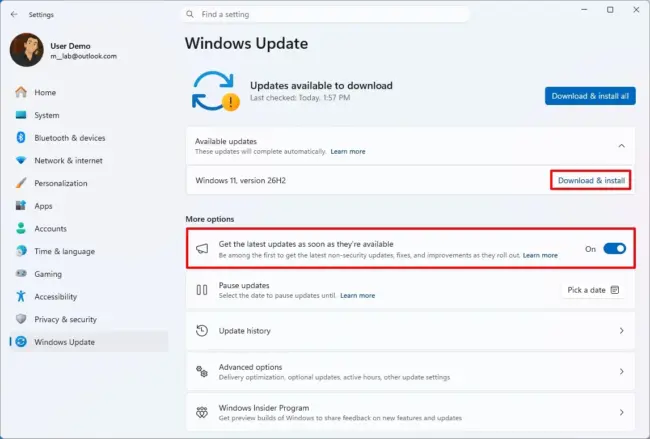
- Click chuột phải lên logo Windows bên ô Search trên thanh Taskbar và chọn mục Settings.
- Click lên Windows Update trên màn hình Settings.
- Bật (Turn On) “Get the latest updates as soon as they’re available” (Nhận các cập nhật mới nhát ngay khi chúng có)bằng cach nhấn vào công tắc Off/On.
- Click lên nút “Check for updates” (Kiểm tra các bản cập nhật)
- Sau khi Windows kiểm tra và thông báo có bản cập nhật mới, click lên nút “Download and install now” (Tải về và cài đặt ngay)
- Sau khi hoàn tất việc cái đặt bản cập nhật, bạn nhấn nút Restart now (Khởi động lại ngay).
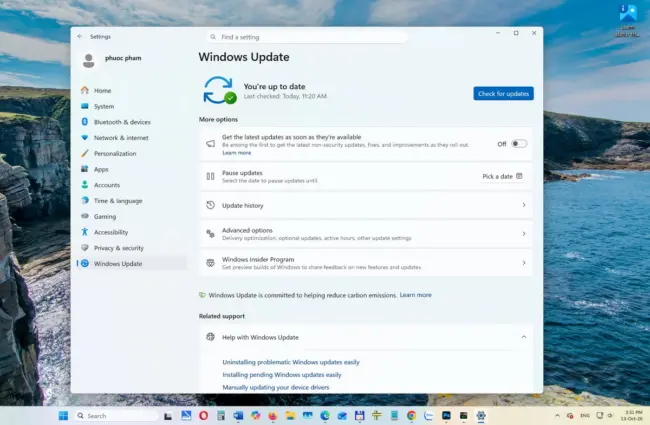
Mauro Huculak lưu ý: “Quá trình cài đặt sẽ áp dụng bản cập nhật cho thiết bị mà không yêu cầu cài đặt lại toàn bộ hệ điều hành. Nếu tùy chọn nâng cấp không hiển thị, có thể bản cập nhật chưa sẵn sàng cho cấu hình hệ thống của bạn. Ngoài ra, tôi không khuyến nghị sử dụng phương pháp nâng cấp khác, vì điều đó có thể gây ra sự cố và buộc bạn phải cài đặt lại hệ thống một cách không cần thiết.”
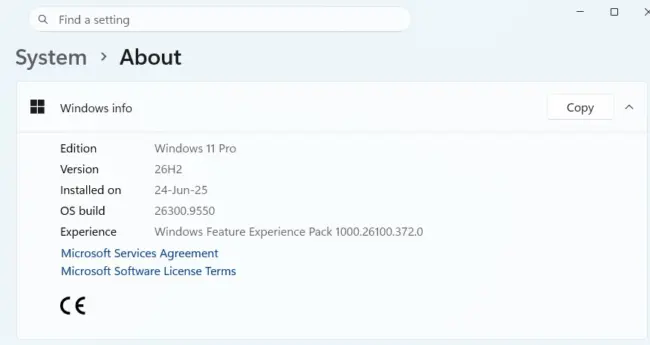
Thông thường, nếu quét thấy hệ thống của bạn đủ điều kiện, Windows Update sẽ tự động thông báo cho bạn biết là đã có sẵn bản cập nhật, bạn có thể truy cập để download và cài đặt.
ANH PHƯỚC